

トラブルシュート:Trailblazer IDで申し込みができない時の対応
公開日 : 2026.04.07
Share:



この記事で学べること
- Premier 支援プログラムに申込できないことの主な原因とその解決方法
- Salesforce Helpへのログイン方法
- ログインされているアカウントの確認方法
事象
・ExCに申し込みたいがボタンがグレーアウト(Naviのメニューリスト等からアクセスした場合)
・私のお問い合わせにPremier/Signatureが出てこない(Standardになっている)
主な原因
- Saleforce Helpにログインしていない
- ログインしているTBIDに契約組織が紐づいていない
解決方法
- Saleforce Helpにログインする
- Saleforce HelpにTBIDにアカウントを接続する
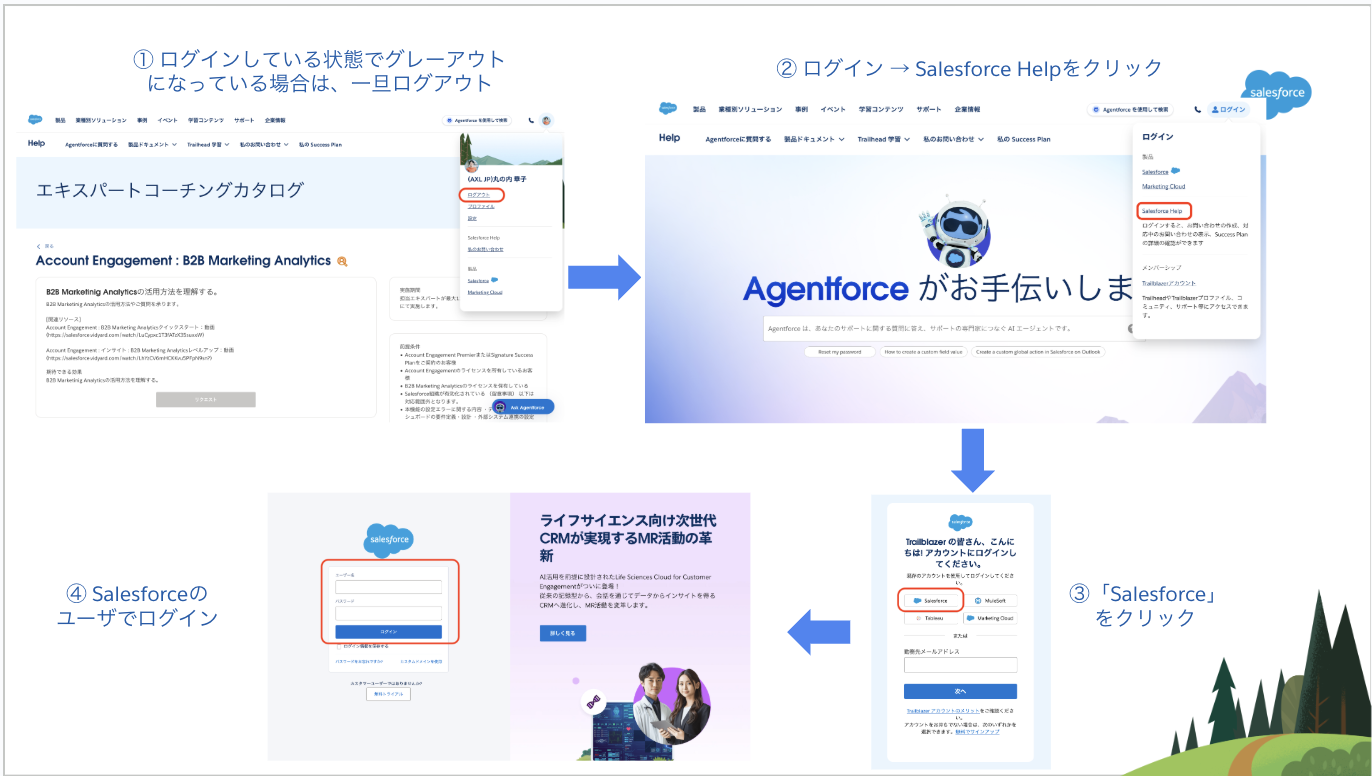
・Salesforce Helpにログインする
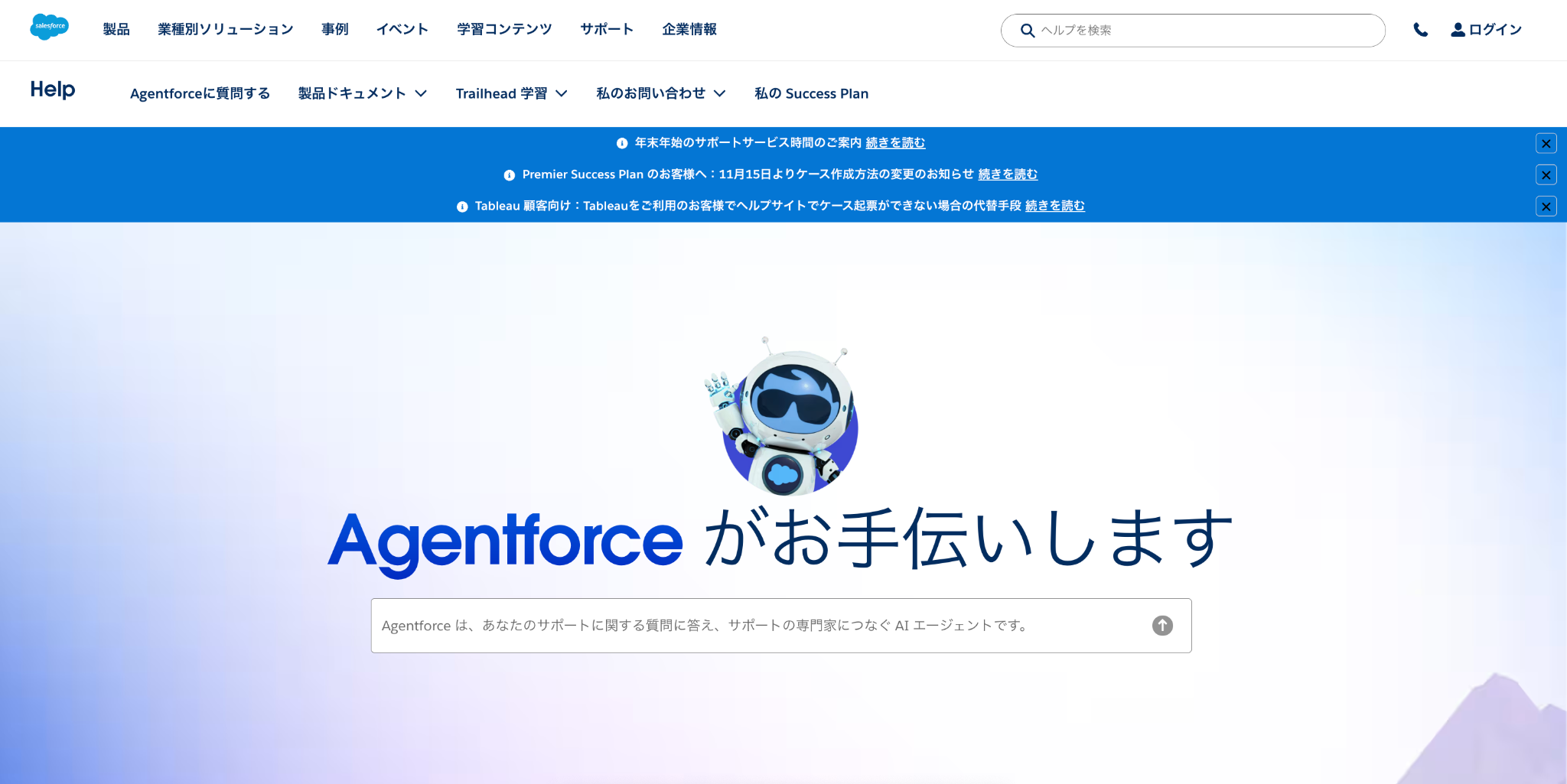
1. Salesforce Helpのページを開く
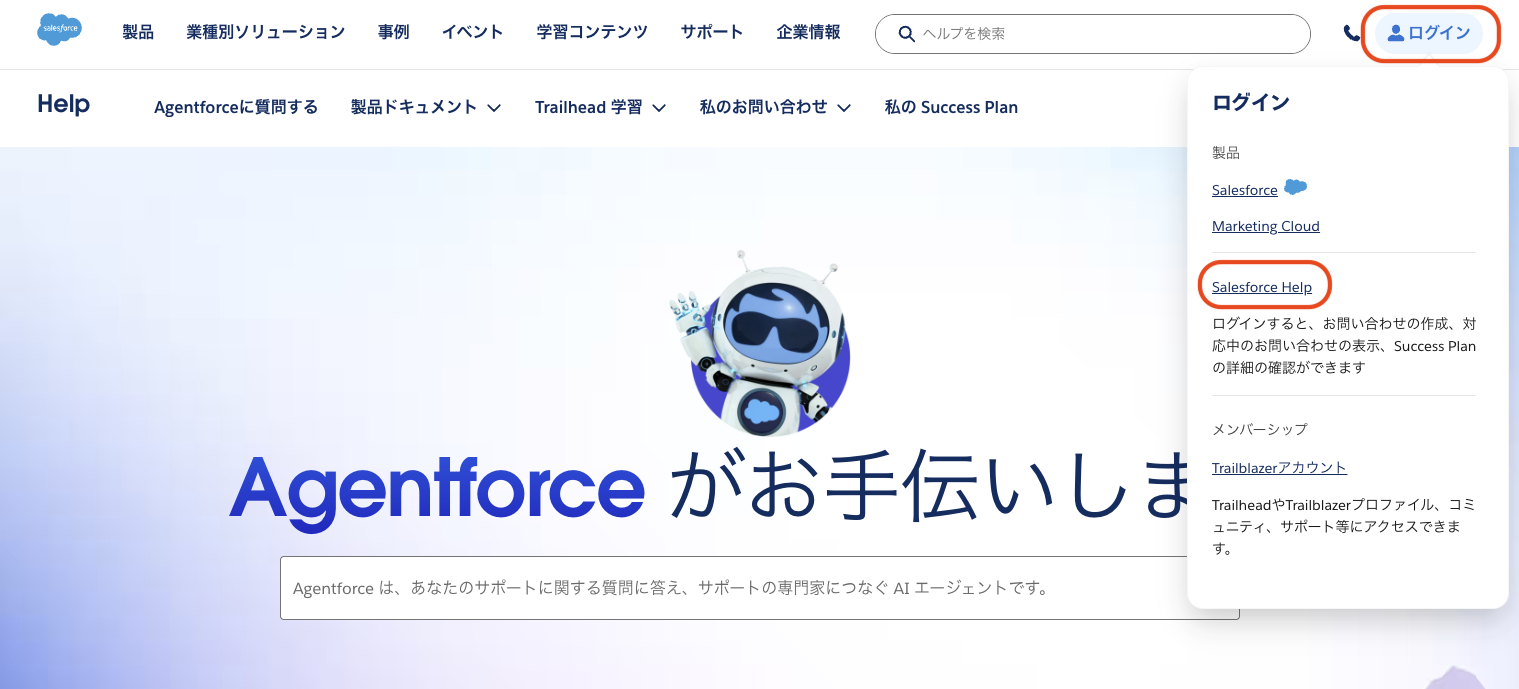
2. 右上の”ログイン”から、”Salesforce Help”を選択する
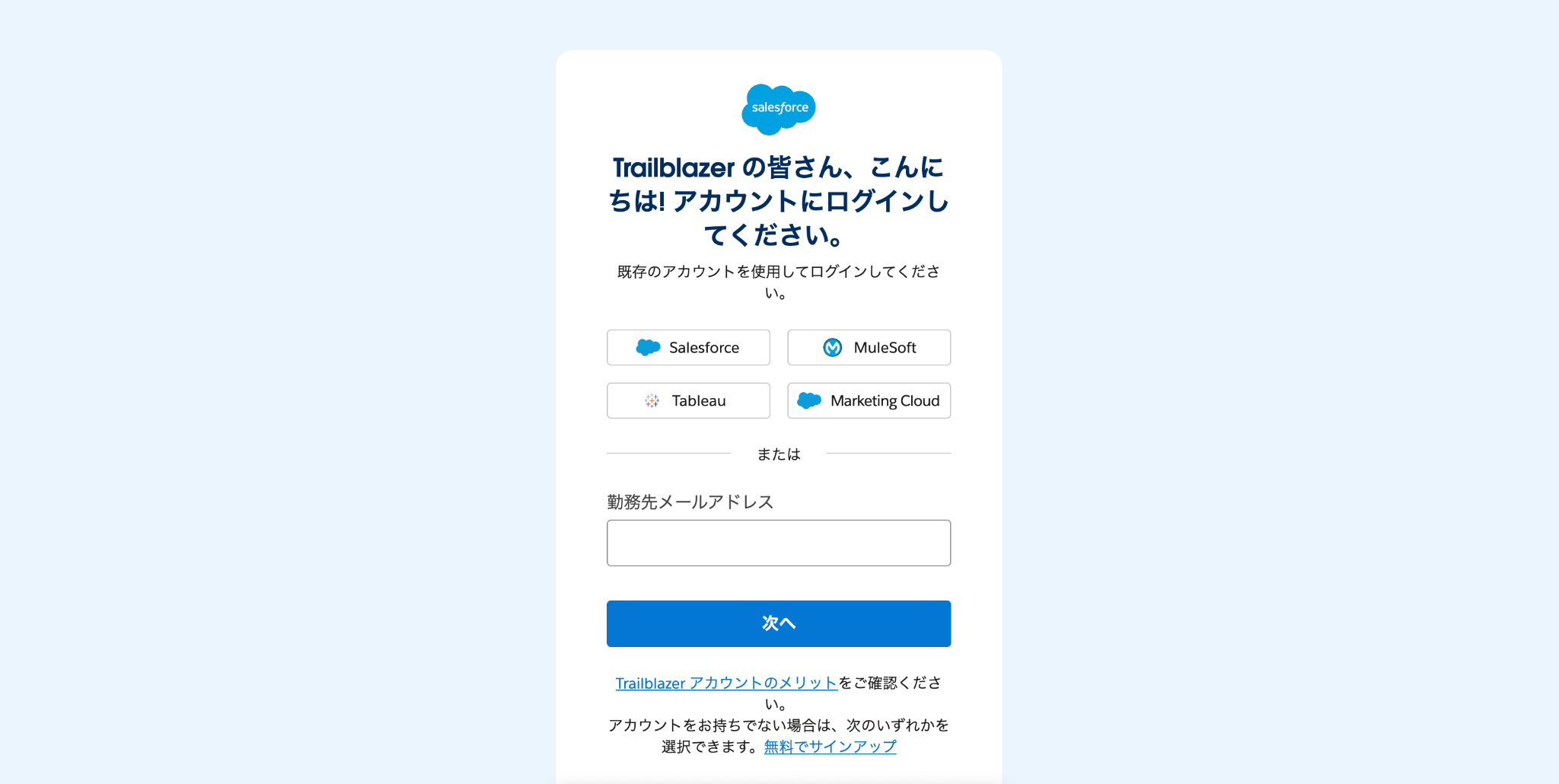
3. 下記のログイン画面が開かれるので、Salesforce製品をご利用の方は”Salesforce”を選択
※Tableau, MuleSoft, Marketing Cloudをご利用の方は、対象の製品ボタンを選択ください
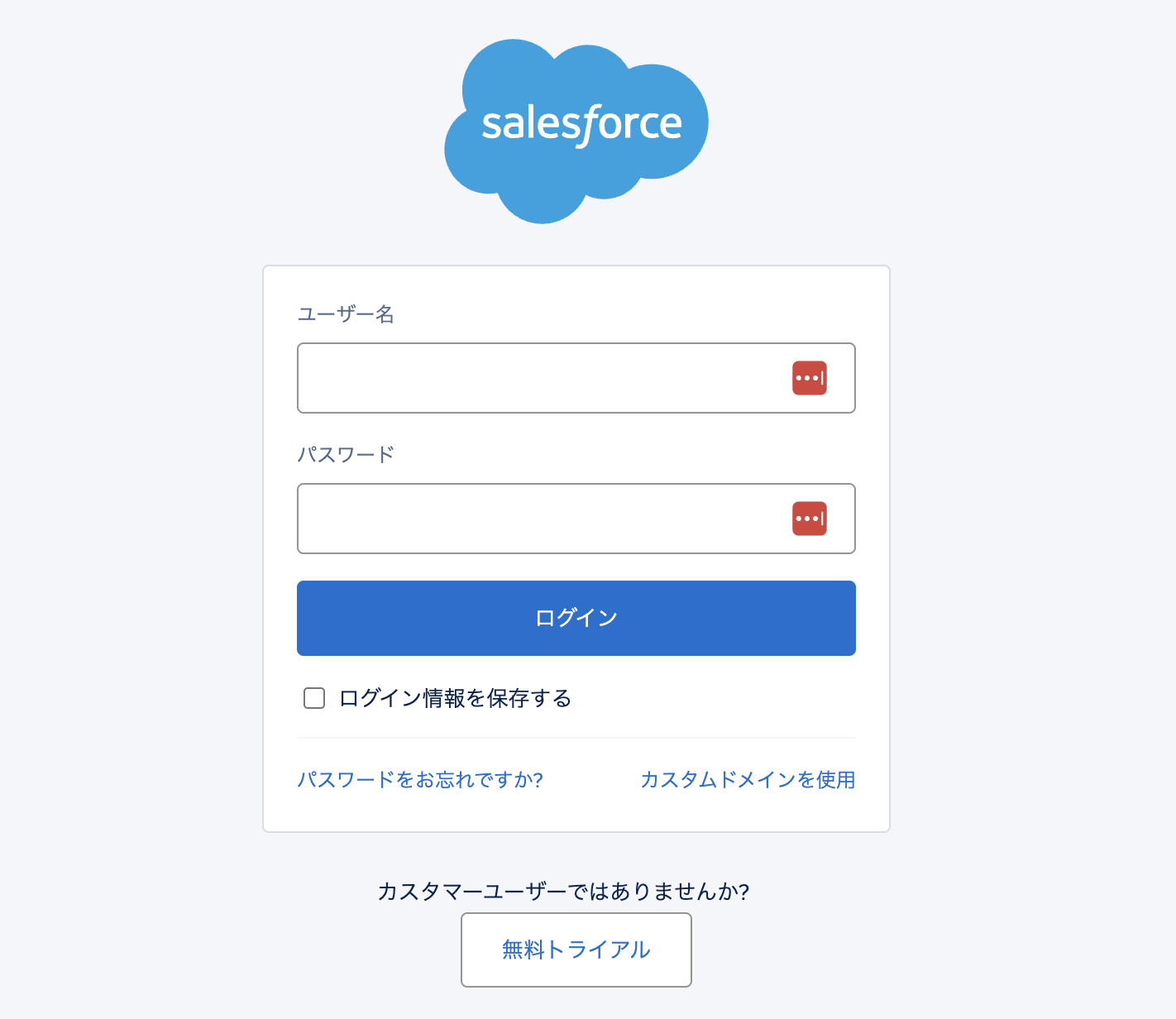
4. 契約しているSalesforce組織のユーザー名とパスワードを入力してログインする
※はじめてログインする場合
1. Salesforce Helpのページを開く
2. 右上の”ログイン”から、”Salesforce Help”を選択する
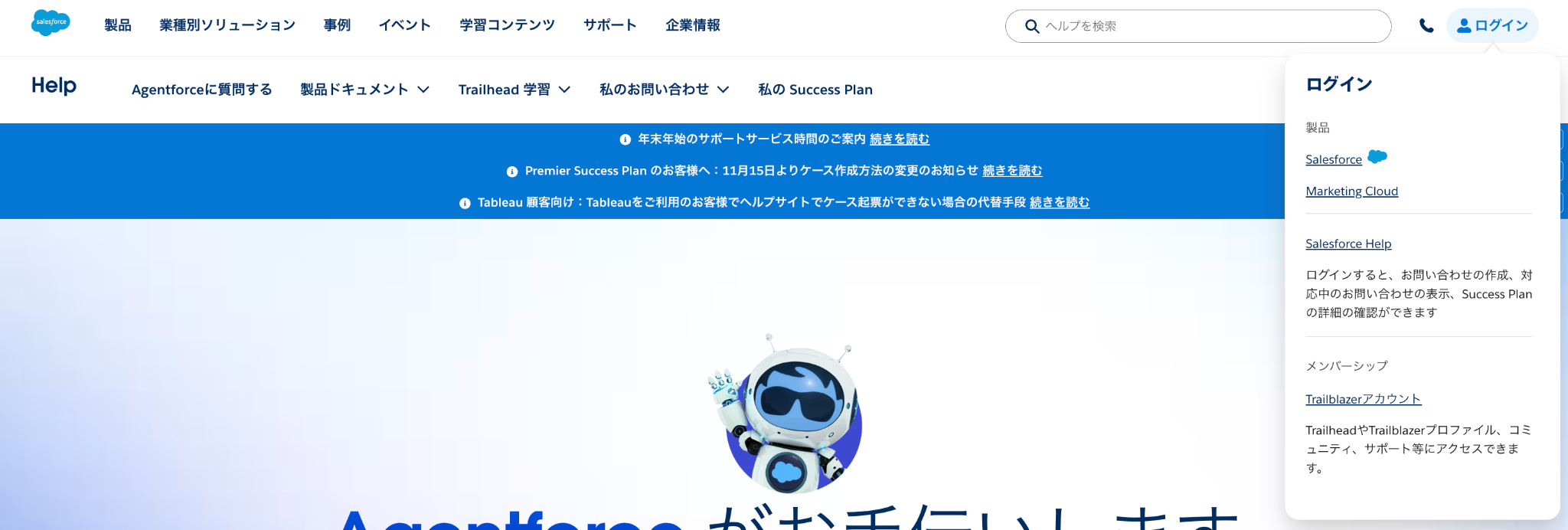
3. 下記のログイン画面が開かれるので、Salesforce製品をご利用の方は”Salesforce”を選択
※Tableau, MuleSoft, Marketing Cloudをご利用の方は、対象の製品ボタンを選択ください
4. 契約しているSalesforce組織のユーザー名とパスワードを入力してログインする
5. アクセス許可を求める画面が表示されるので、許可をクリックして次に進む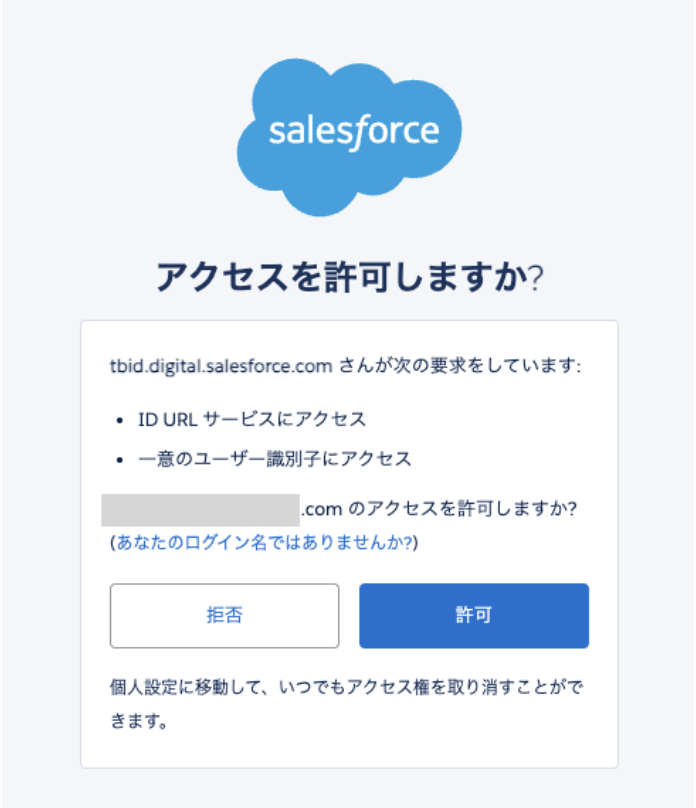
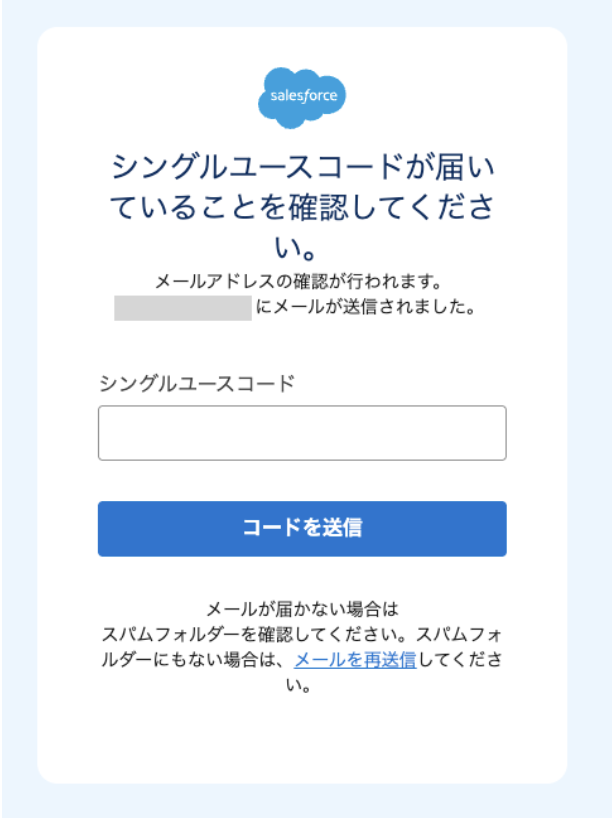
6. ユーザに設定しているメールアドレスにシングルユースコード(6桁の数字)が記載されたメールが届くので、そのコードを入力
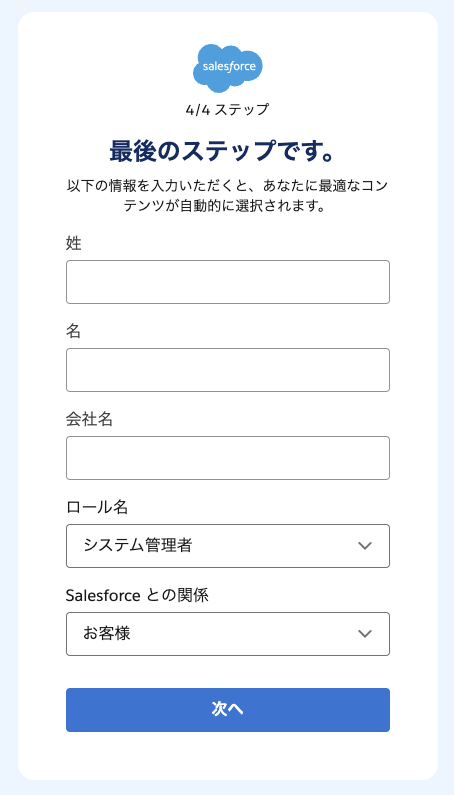
7. 氏名、会社名および必要な項目を選択し、「次へ」をクリック
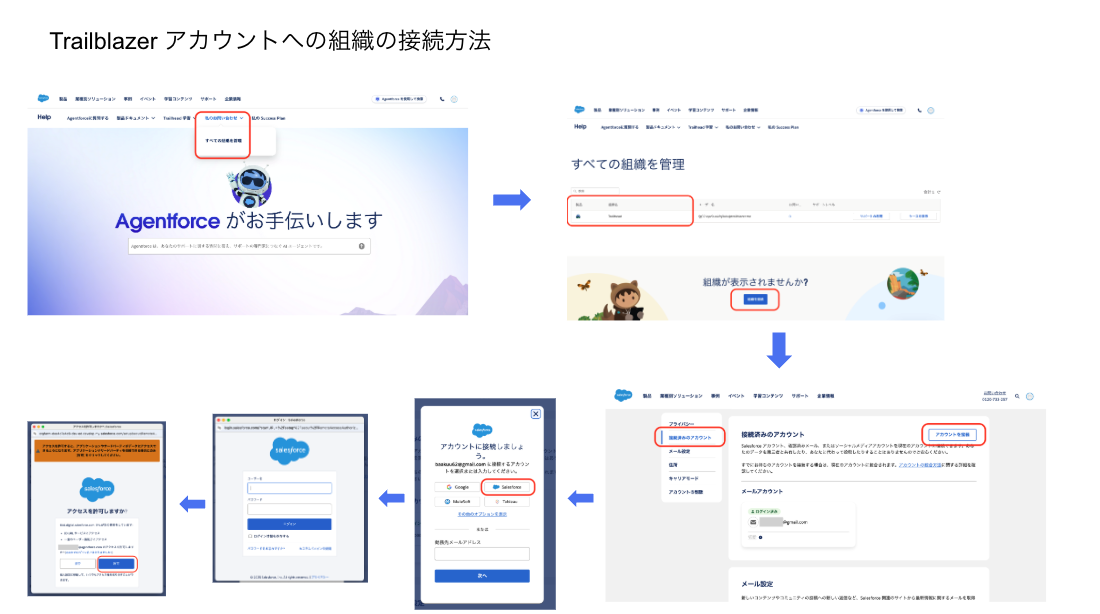
アカウントを接続する
1. Salesforce Helpにログインした状態で、右上のアイコンを選択
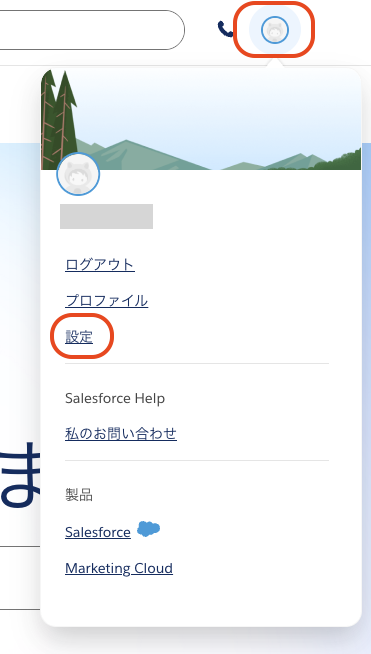
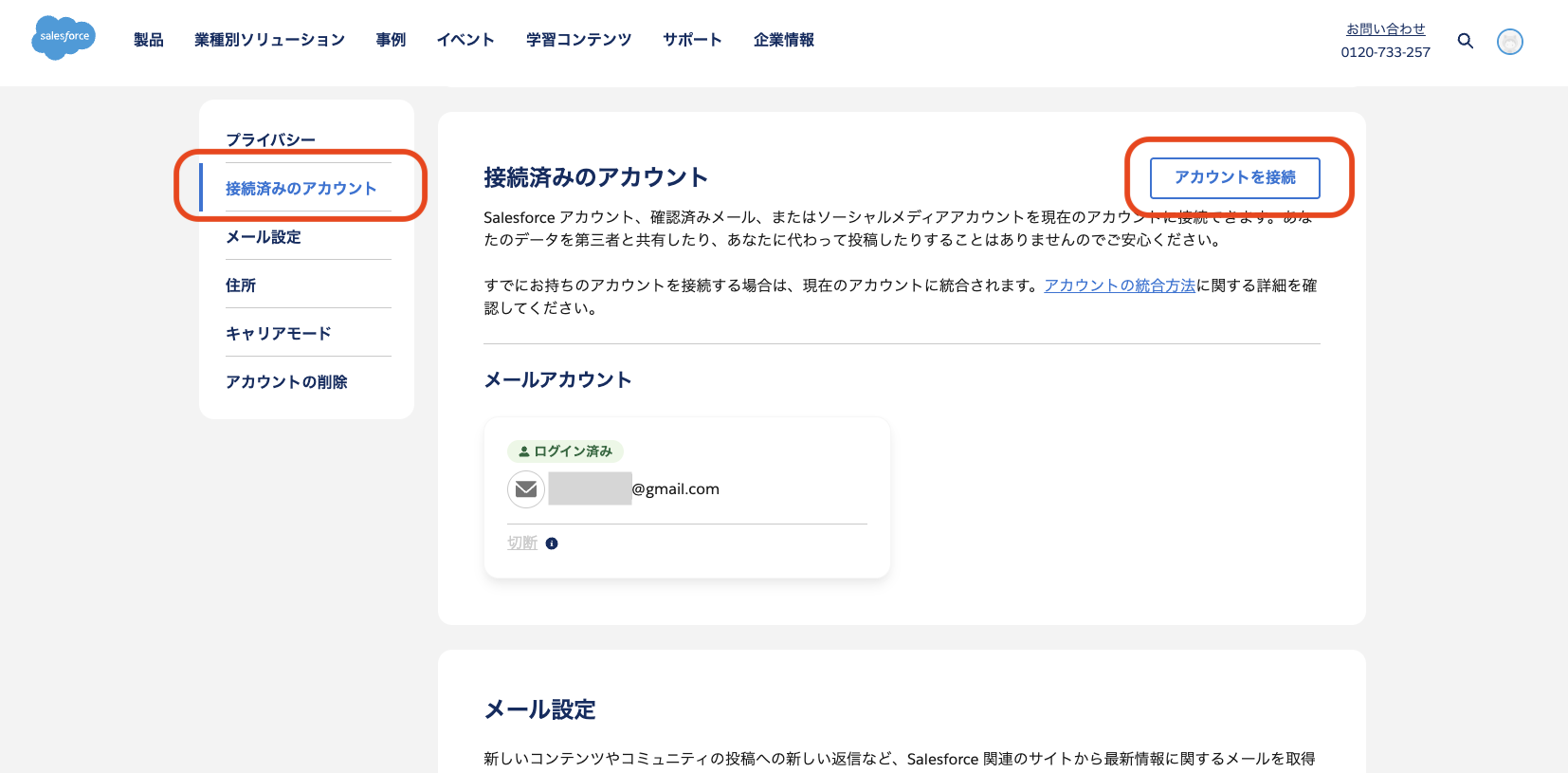
2. 設定をクリック
ログインされているアカウントの詳細が表示されるので、「アカウントを接続」をクリック
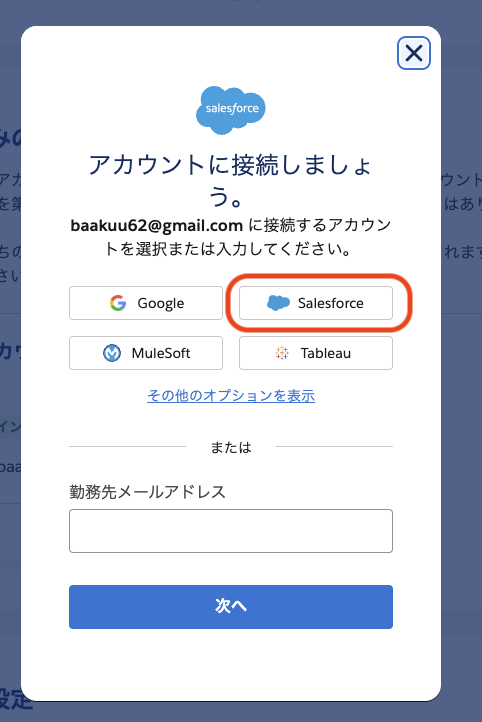
3. 「Salesforce」をクリック
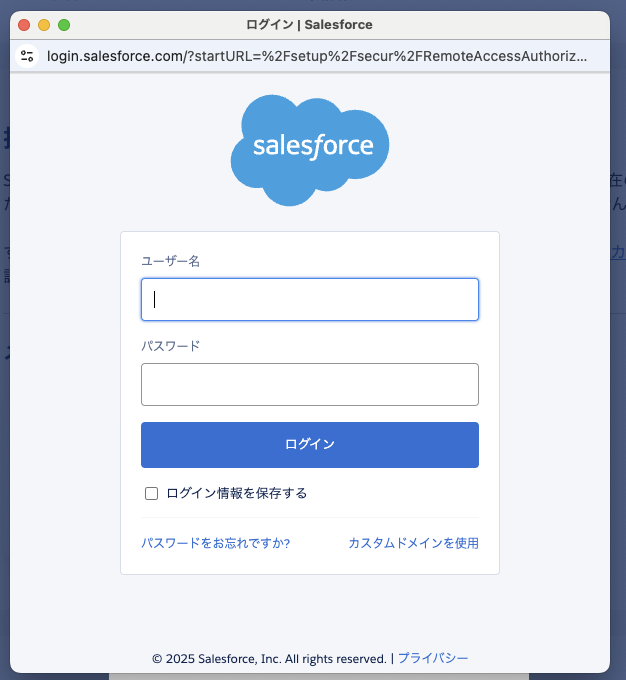
4. ご契約組織のユーザー情報でログイン
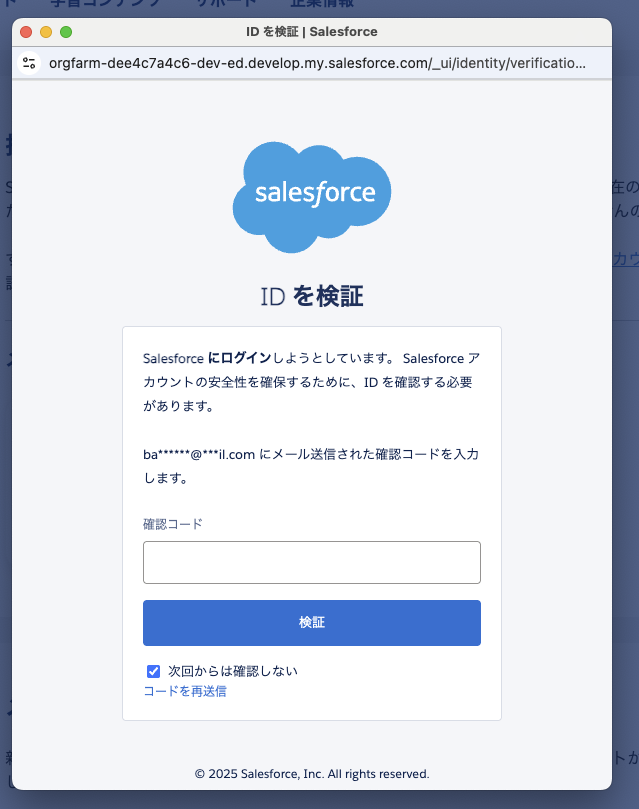
5. メール送信された確認コードを入力
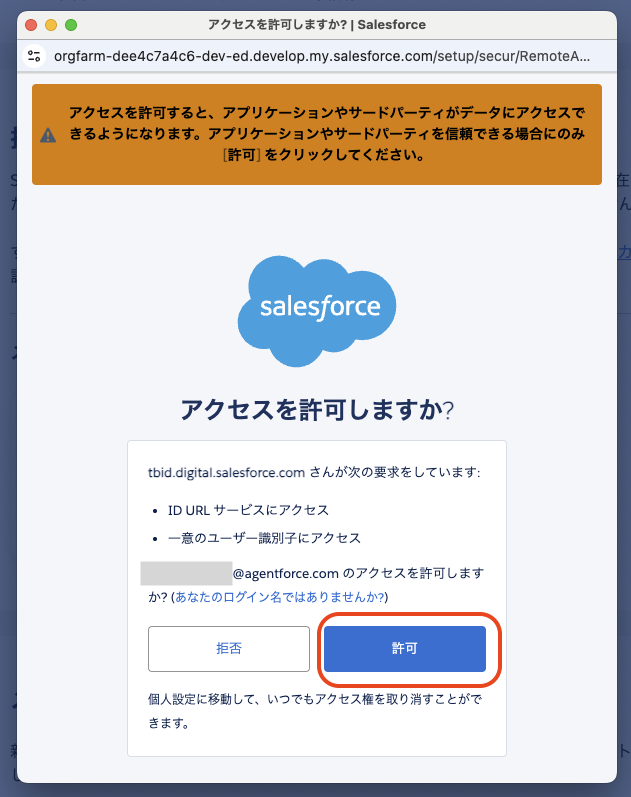
6. アクセスを許可
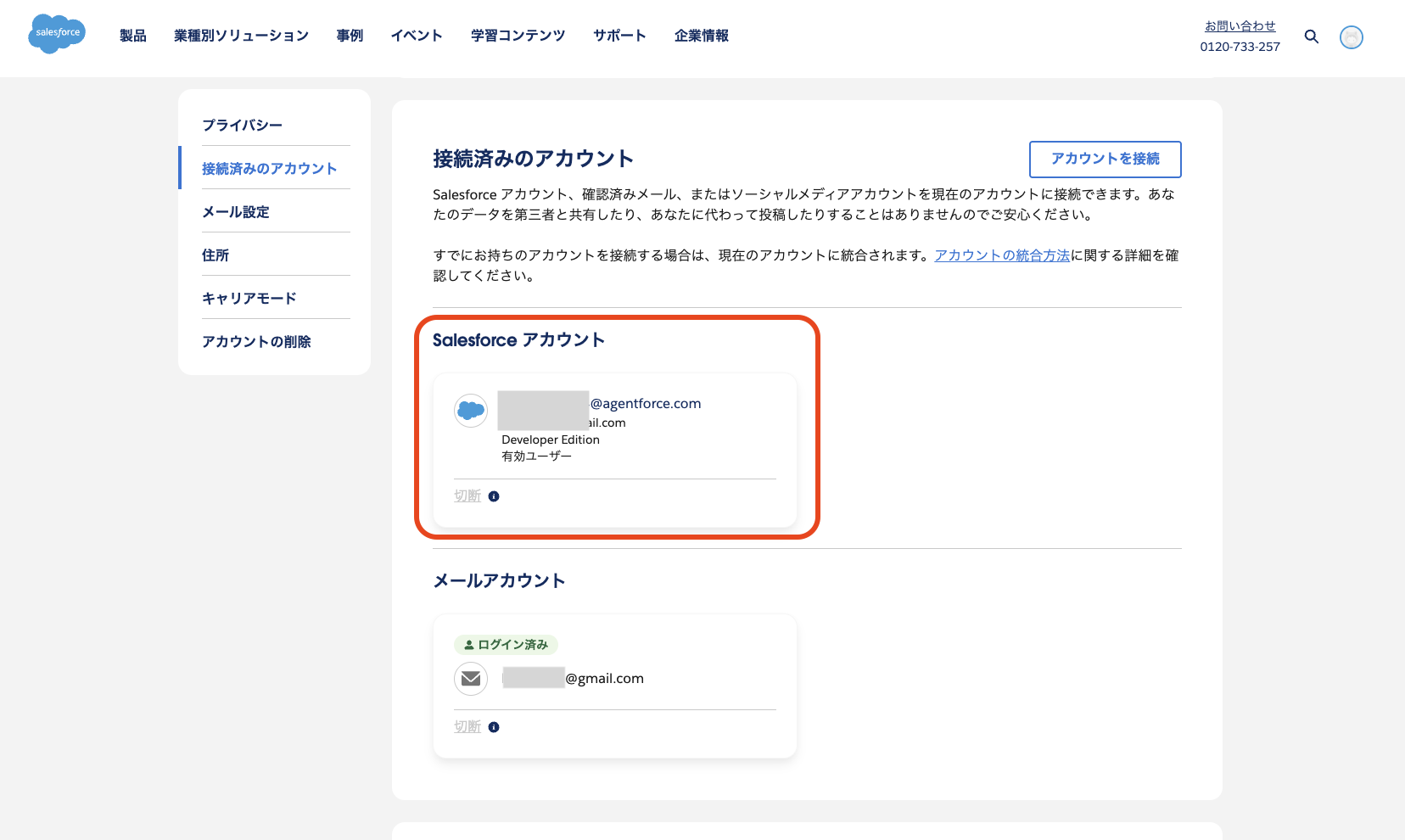
7. 接続済みのアカウントに契約組織が表示されていることを確認
・Tableauをご利用のお客様へ
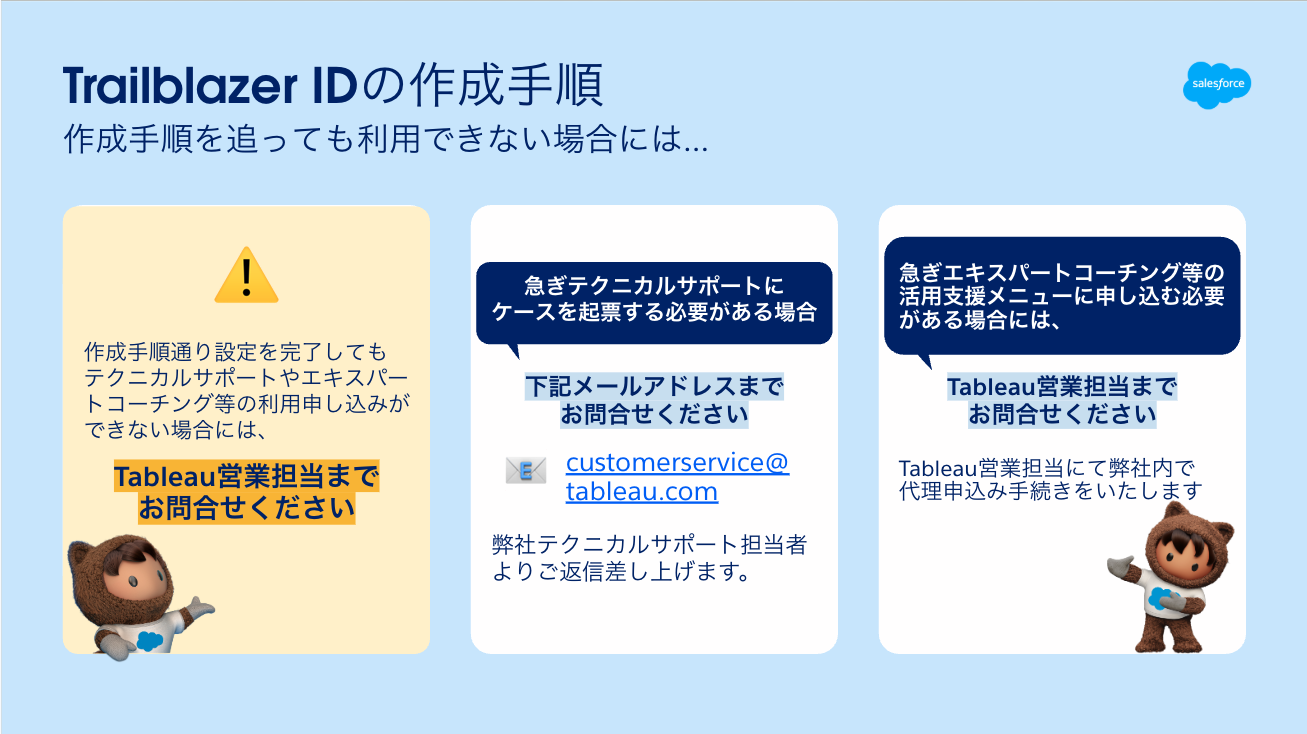
Tableauをご利用のお客様は、Trailblazer IDがうまく作成されず、上記組織の紐付けを行っても解決しない、もしくは紐付けを行えない場合があります。
その場合、急ぎエキスパートコーチングメニューなどの活用支援メニューに申し込む必要がある場合には、Tableau 営業担当までお問い合わせください。
急ぎテクニカルサポートにケースを起用する必要がある場合は、下記メールアドレスまでお問い合わせください。
関連リソース
- Trailblazerの使用開始(Helpページ)
- Trailblazer アカウント FAQ(ナレッジ)
- Tableau 製品をご利用のお客様での Salesforce ヘルプ(Trailblazer ID)アカウントの作成(ナレッジ)
公開日 : 2026.04.07
Share:
この情報は役に立ちましたか?
ご意見お待ちしております。
フィードバックありがとうございます。
より役に立つために
役に立たなかった一番の理由を教えてください。